


图片压缩这件事,真正难的不是把体积降下来,而是降到什么程度就该停手。压过头,放大一看全是块状噪点和糊掉的边缘;压得保守,一张图几百 KB,网页打开还是慢。这篇讲的是怎么找到那条「失真前」的线,以及围绕这条线要做的几个判断。
先分流再压:哪些图能进批量队列,哪些要单独处理
很多人一上来就把整个文件夹拖进压缩工具,跑完再一张张挑问题,这个顺序是反的。正确的做法是先分流:把图分成「可以无脑批量」和「必须单张盯着」两类,批量的交给工具跑,单张的留出时间手动调。
能进批量队列的,通常是这几类:纯色背景的商品图、图标和 UI 素材、截图类图片、内容重复的配图。它们的共同点是没有细腻的渐变过渡,也没有大面积相近色块的层次变化,压狠一点肉眼也难察觉。反过来,人像、风景、带天空或雾气的照片、有渐变色块的插画,这些要单独处理,因为它们的失真往往出现在你最不希望出问题的地方——人脸、天空、光影过渡带。
分流还有个现实好处:批量跑的时候你不用盯着,单张处理的时候你的注意力是集中的。混在一起做,最后往往是批量图被顺手压坏,单张图又因为赶时间没调到位。分完流之后,建议给两类图放不同目录,别让它们再混回去。
尺寸和质量先调哪个:常见两种顺序的差别
顺序上有两种常见做法,差别不小。第一种是先缩尺寸再调质量:把长边缩到你实际需要的像素,比如网页配图缩到 1200 或 1600,然后在这个尺寸上试质量参数。第二种是先调质量再缩尺寸:先按原图像素压一遍质量,再缩。
多数情况下推荐第一种。原因是质量参数的失真表现和像素密度强相关——同一张图,在原尺寸下压到某个质量看着还行,缩到一半尺寸后再看,块状噪点反而被放大了视觉占比;反过来,先缩尺寸,压缩算法处理的像素少了,同样的质量档位下失真更轻,你就能把参数再往下压一点。而且尺寸往往有硬需求(版面宽度、卡片图比例),先定死它,后面的质量调整才有参照系。
第二种顺序也不是没用。当你需要同时输出多个尺寸的图(比如一张主图配几个不同宽度的版本),从原图统一按一个质量档压完再批量缩,能保证不同尺寸之间的观感一致,省得每个尺寸单独试参数。这时候代价是文件可能比「先缩后压」略大一点,但换来的是流程简单。选哪种,看你是「一张图要最优」还是「一批图要一致」。
画质底线怎么判断:放大看哪几个位置最准
判断失真,别整张图扫一遍,效率低还容易看漏。放大到 100% 或 200%,只盯几个固定位置,基本就能定性。
- 边缘线:文字、图标轮廓、建筑直线、头发丝。压缩过头最先崩的就是这些地方,表现为边缘发虚、出现锯齿或彩色杂边。
- 大面积渐变:天空、背景虚化、渐变填充。失真在这里表现为色带(banding)和块状噪点,比边缘问题更隐蔽,但一眼能看出来就说明压狠了。
- 高对比交界:深色物体和亮背景相接的地方,容易出现一圈脏边或「振铃」。
- 暗部细节:深色区域压过头会整片糊成一块,层次全丢。
还有一个实操技巧:把压缩后的图和原图并排放在同一窗口对比,而不是单独看压缩图。单看往往觉得「还行」,一对比才发现差异明显。另外,判断标准要跟着用途走——只在手机小图位置展示的图,放大到 200% 挑刺没有意义,缩到实际展示尺寸看整体观感就够了;要给人下载或放大查看的图,才值得按 100% 甚至更高倍率去卡底线。
WebP和PNG、JPG怎么选:按用途倒推格式
格式选择不该凭习惯,而该从「这张图最终要干什么」倒推。有个简单的判断链条:先问要不要透明,再问要不要无损,最后才比体积。
要透明背景的,PNG 和 WebP 都能做,WebP 在同画质下体积通常更小,但兼容性要自己确认目标环境是否吃得下。要无损、要反复编辑、要保留锐利文字和线条的,PNG 更稳妥。照片和复杂渐变,JPG 和 WebP 都合适,WebP 多数情况下体积占优,但如果你要发给别人、对方可能在老设备或某些软件里打开,JPG 的普适性更省心。
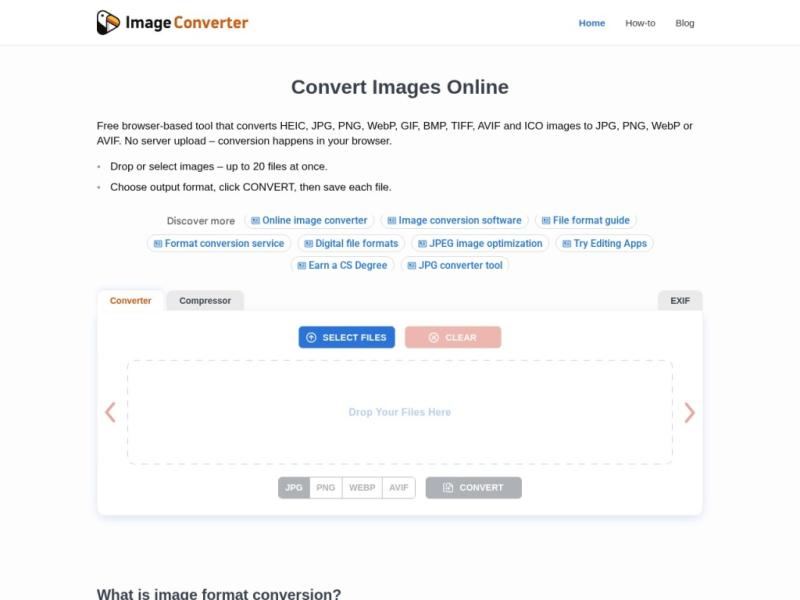
图:WebP Converter 网站截图(webpconverter.com/zh/)
如果只是想快速在格式之间转一下、顺便看看 WebP 压出来的效果,WebP Converter 这类在线转换站可以拿来试。它的价值在于不用装软件、拖进去就能出结果,适合做格式对比:同一张图分别导出 JPG 和 WebP,放到实际页面位置看观感,再决定用哪个。缺点是这类在线工具对批量、命名、目录管理基本帮不上忙,大批量还是得靠本地工具或脚本。
一句话总结选择逻辑:透明优先看 WebP 和 PNG,照片优先看 WebP 和 JPG,要兼容性就退一步用 JPG 和 PNG,别为了省一点体积把打开风险留给别人。
压完的图放哪:命名、目录和原图留存的一次说清
压缩做完不收尾,过两周就找不到哪张是原图、哪张是压过的,这是很常见的坑。建议在动手之前就把目录结构定下来:原图一个目录、压缩产物一个目录,两个目录平级,不互相覆盖。
命名上,产物文件名里带上关键参数,比如尺寸和质量档位,用下划线或短横线分隔,别用空格和中文标点。这样以后要重新导出某个尺寸,看文件名就知道上次用的什么档。原图一律不动、不覆盖、不删,哪怕你确信压过的够用了——原图是唯一能让你重新调整参数的底本,丢了就只能重找素材。
还有一点:压缩产物建议按用途分目录,比如网页用、社交平台用、印刷用,各放各的。不同用途的画质底线不一样,混在一起早晚会拿错。如果团队协作,产物目录里放一个简短的说明文件,写清楚每个子目录对应什么用途、用的什么参数范围,比口头交代靠谱。
小结
回到标题的问题:参数该停在哪个档,没有一个通用数字,但有可执行的判断流程。下一步建议你这样做:先按「能批量」和「要单张」把手上这批图分好流;单张处理的图先定尺寸、再降质量,每次降一档就按前面说的四个位置放大看一遍;格式按用途倒推着选,别默认用习惯的那个;最后把原图和产物分目录存好,产物文件名带上尺寸和质量信息。
跑完一轮之后,挑几张不同用途的图放到实际展示位置再看一次,这一步比在压缩工具里盯着参数有用得多。参数是手段,观感才是标准。
推荐网站
下面这几家都收录在富贵导航里,点进去可以看详细介绍、直达地址和同类站点:
- WebP Converter —— WebP转换器 是一个免费的在线WebP图片格式转换工具,用于将文件转换为 WebP格式 或从WebP格式转换成其他图片
- ShareDrop —— ShareDrop :高效便捷的文件传输新选择 在数字时代,文件传输的高效性与便捷性成为人们关注的重点。无论是工作中的资
- iLovePDF —— iLovePDF 网站提供PDF文件在线转换服务。它完全免费,而且使用方便。无论是合并PDF文件、拆分PDF文件、压缩P
- Scan PDF —— Scan PDF .online 是一个在线工具,旨在将普通的 PDF 文件转换成具有扫描效果的文件。该工具允许用户上传






评论 0
理性讨论,友善发言还没有评论,来说两句吧