


桌面当收件箱,三个月后连自己都懒得打开
这事我干过不止一次:听到「先扔桌面,回头再整理」的说法,觉得有道理,于是截图、文档、压缩包、临时下载的素材,全往桌面一放。头几天确实顺手,找东西靠眼睛扫,比翻文件夹快。问题在于「回头」这两个字从来不会自己到来。桌面从十几个图标涨到三四屏,图标叠在一起,文件名互相遮挡,最后连想扫一眼都嫌烦,干脆不开桌面窗口,直接从软件里重新下载一份。
看着省事的地方在于:你省掉了「决定放哪儿」这一步。可这一步恰恰是最值钱的,它逼你想清楚这东西归哪一类、还要不要留。跳过它,等于把分类的活儿攒到以后,而攒下来的活儿只会更多、更烦,因为那时候你已经忘了每个文件是干嘛的。
我后来改成一个很土的办法:桌面只留当天在处理的文件,最多一屏,晚上关电脑前花两分钟清一次。清的时候只做三个动作——删、归档、留到明天。归档不追求精细,按「年月 + 用途」建个文件夹扔进去就行,找的时候靠搜索,不靠翻目录。多数情况下,桌面能长期保持在一屏以内,找东西反而比原来快,因为不用在一堆同名文件里猜哪个是新的。
别把「暂存」当「整理」。暂存区要有容量上限,没有上限的暂存区就是垃圾场。
把自动同步当成备份,出问题时两边一起没
同步和备份是两件事,但界面上经常长得差不多,于是很多人默认「开了同步就等于有备份」。同步的逻辑是让几个地方保持一致:你删了,别处也删;你改错了,别处也跟着错。误删一个文件夹,几秒之内云端和其他设备一起消失,这时候再去找「备份」,发现根本没有第二份。
我见过更隐蔽的情况:某个工具把本地目录整个镜像上去,本地磁盘出问题重装系统,登录账号一同步,云端那份跟着被清空。当事人以为云端还留着,结果两头空。这类事故的共同点是——出事之前一切正常,出事之后没有后悔药。
正确做法不复杂,但要分清层次:
- 同步用来「多设备接着用」,解决的是方便,不是安全。
- 备份要满足「另一份、另一处、删不掉」:至少有一份不在同一个账号、同一块磁盘的控制范围内。
- 重要文件定期往移动硬盘或另一家服务里放一份,手动也行,关键是别让删除动作能一路传导过去。
- 隔一段时间做一次恢复演练——随便挑一个文件,从备份里找回来试试。找不回来的备份等于没有。
这一步花的时间不多,但它防的是那种「一次就够你难受半年」的事。省下这个动作,代价往往不是十分钟,是几天。
快捷键录得越长越容易忘,最后还得靠鼠标
效率工具里最上头的一环就是自定义快捷键。刚开始兴致高,给常用操作全配上,还嫌不够,把组合键一路加长:三键、四键,甚至带前缀的连续按法。录的时候觉得自己像个高手,一周之后真正在用的还是那两三个,剩下的全忘了,遇到要用的时候想不起来,只好继续点鼠标。
这里面的坑不在于快捷键本身没用,而在于记忆负担被低估了。一个组合键要变成肌肉记忆,得重复足够多次;你一次配二十个,等于同时开二十条记忆线,哪条都长不牢。更麻烦的是冲突:不同软件抢同一个组合,按下去反应 unpredictably,你连是哪个程序接走了都不知道,慢慢就不敢按了。
我现在的规矩是「一次只加一个」。真觉得某个操作每天要点很多次,才给它配一个键,而且优先选两键组合,跟系统或常用软件已有习惯对齐。配完先在接下来几天刻意用,用顺手了再考虑下一个。这样攒下来的快捷键不多,但每一个都是真会用。剩下那些低频操作,老老实实点菜单,不丢人——鼠标点两下的事,不值得为它建一套只有自己记得住的暗号。
一个工具里塞满所有提醒,重要的事反而被淹
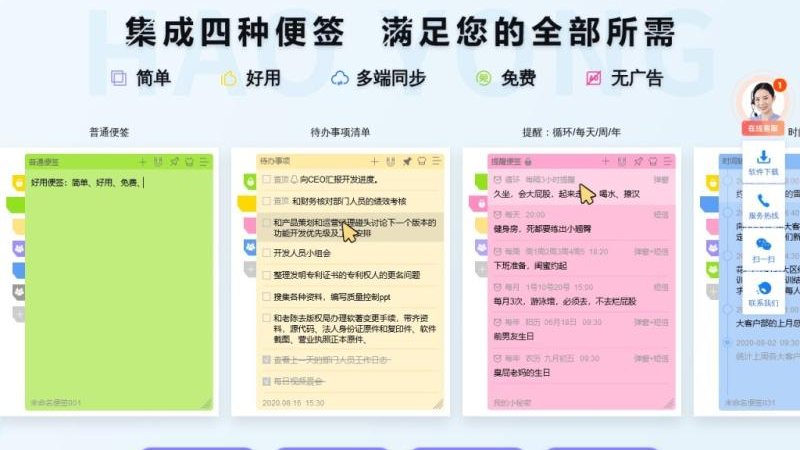
待办工具最容易失控的地方是「什么都能往里塞」。工作事项、缴费日期、朋友生日、看到一半的文章、想买的日用品、半年后的续费……全进同一个列表,还都设了提醒。刚开始觉得清爽,所有事都有归宿;过一阵发现提醒天天响,响到你对弹窗脱敏,看到就顺手划掉,真正要紧的那条也一起被划走了。
这是提醒机制的通病:它的价值取决于「稀少」。当每天有十几条通知,人脑会自动降权处理,全当背景噪音。你以为自己建了一套提醒系统,实际上是给自己训练出了忽略通知的习惯。
我的处理办法是分两层,别混在一个池子里:
- 第一层只放「不做会出事」的事,数量控制在很少,提醒开着,响了必须处理。
- 第二层放「想做但不急」的事,不设提醒,靠每周固定翻一次,翻到再说。
- 临时的、当天的事写在纸上或单独一个短列表,当天清掉,不往长期列表里搬。
分层的意义是保住提醒的可信度。第一层响了,你知道那真不是小事;第二层不进通知栏,就不会消耗你的注意力。至于那些「看到一半的文章」,本来就不该进待办——它属于收藏,不属于任务,混进来只会让列表越来越长、越来越不想看。
下一步只做一件事
上面四个坑有个共同点:省下的是「做决定」的那一下,付出的是后面反复找、反复想、反复补救的时间。所以别想着一次全改,挑一个你中招最深的,这周只动它。
如果是桌面,今晚关机前清到一屏以内;如果是同步,今天就去确认重要文件有没有第二份、在别处;如果是快捷键,把记不住的删掉,只留真在用的;如果是提醒,把不急的从通知里摘出去。做完之后隔一周回头看一次,看它是不是又涨回去了——能守住,才算真改掉。



































评论 15
理性讨论,友善发言还没有评论,来说两句吧